Autodesk Inventor 에서 작성하는 다양한 파일 간에는 관계가 존재합니다.
프로젝트 파일은 xml 형식으로 저장되는 텍스트 파일로서, Autodesk Inventor 데이터에 대한 유효한 파일 위치를 지정합니다.
예를 들면, 부품은 조립품 및 도면 문서 모두에 링크 되어 보여 집는다.
링크가 끊어지거나 발견되지 않은 파일을 찾는 것을 방지하기 위해 프로젝트 파일에 대한 이해는 꼭 필요하며,
프로젝트 단위로 파일을 저장하고, 이동하여 체계적인 파일 관리를 할 수 있습니다.
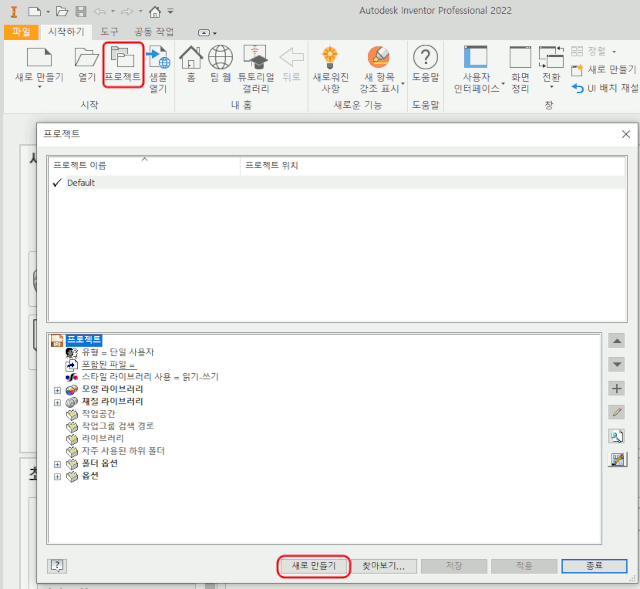
새로운 프로젝트를 생성하기 위하여 프로젝트 창에서 새로 만들기 버튼을 선택합니다.
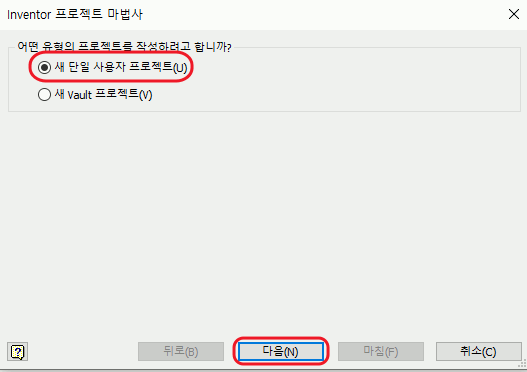
Autodesk Vault를 사용하는 경우에는 [새 Vault 프로젝트]를 선택하고, 그 외의 경우 [단일 사용자 프로젝트]를 선택한 후 다음 버튼을 선택합니다.
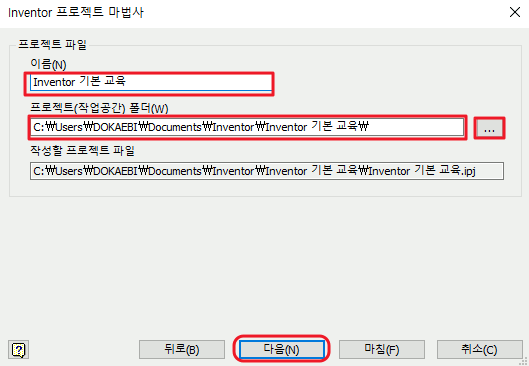
프로젝트 이름과 생성될 파일을 저장할 폴더의 경로를 지정합니다.
생성될 부품의 모델링 파일 및 도면 파일 등이 모두 해당 폴더에 저장됩니다.
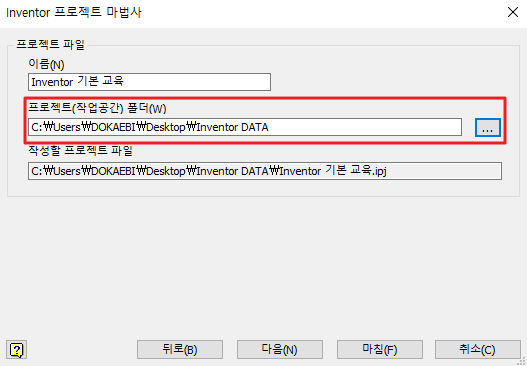
본 교육에서는 프로젝트 이름을"Inventor 기본 교육" 으로 입력한 후 프로젝트 폴더를 지정된 위치에 "Inventor DATA " 로 작업 폴더를 생성한 후 프로젝트(작업공간) 폴더(W)로 지정합니다.
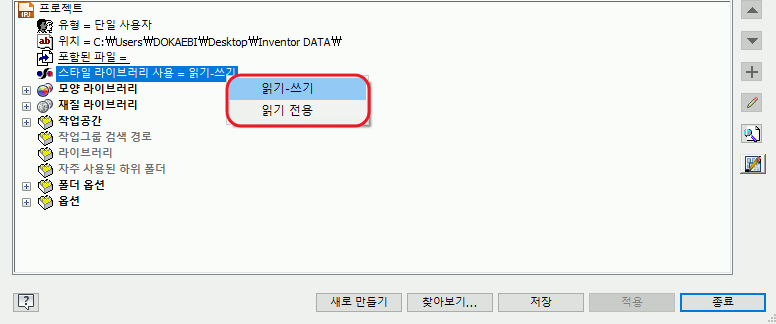
[스타일라이브러리사용] 항목을마우스우클릭하여“읽기-쓰기”로변경합니다.
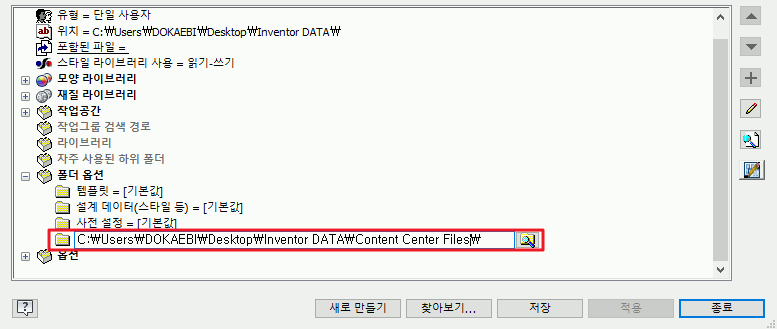
폴더 옵션의 [컨텐츠 센터 파일] 항목을 마우스 우 클릭하여 [편집]을 선택한 후 내용을 모두 지우고
새로운 경로 "./Content Center Files " 라고 입력한 후 저장한 후 종료합니다.
이렇게 경로를 지정하면 프로젝트 폴더 하위에 Content Center Files라는 홀더가 새로 생성되어 경로가 지정됩니다.
Oldversion[파일버전] 백업
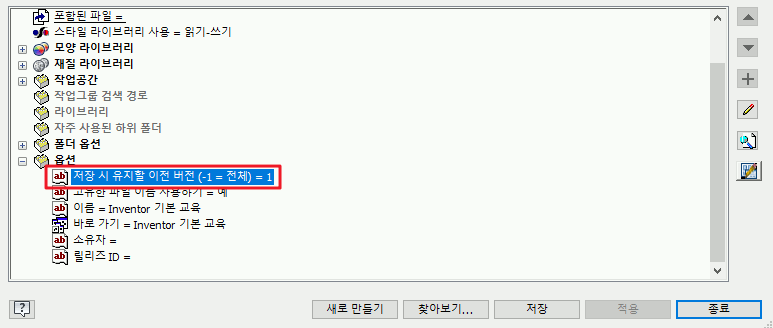
Autodeks Inventor는 파일을 저장할 때마다 이전 버전의 파일은 파일이 저장되어 있는 폴더 아래의 OldVersion 폴더에 자동 저장됩니다.
여기서 저장되는 백업 파일의 개수를 설정하여 관리할 수 있습니다.
이전 버전의 파일 형식은 아래와 같습니다.
기존 파일의 첫 번째 저장=파일 이름.0001.확장자
기존 파일의 두 번째 저장=파일 이름.0002.확장자
그 다음에 저장되는 파일의 이름이 유사 방식으로 저장되며 이렇게 저장된 백업 파일은
이전 버전의 파일을 읽기 전용 파일로 열 수 있고 이전 버전을 현재 버전의 파일로 복원 하여 활용할 수 있습니다.
이전 버전을 복원하기 전에 파일은 OldVersions 폴더에 최신 버전으로 저장됩니다.
파일 형식 및 템플릿
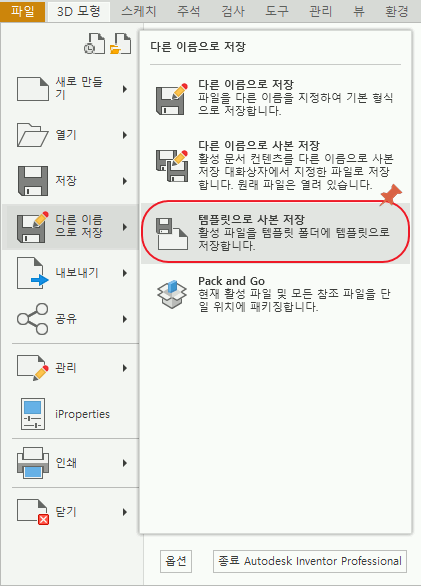
기존 파일을 열기가 가능하며, 템플릿을 사용하여 새 파일을 시작할 수도 있습니다.
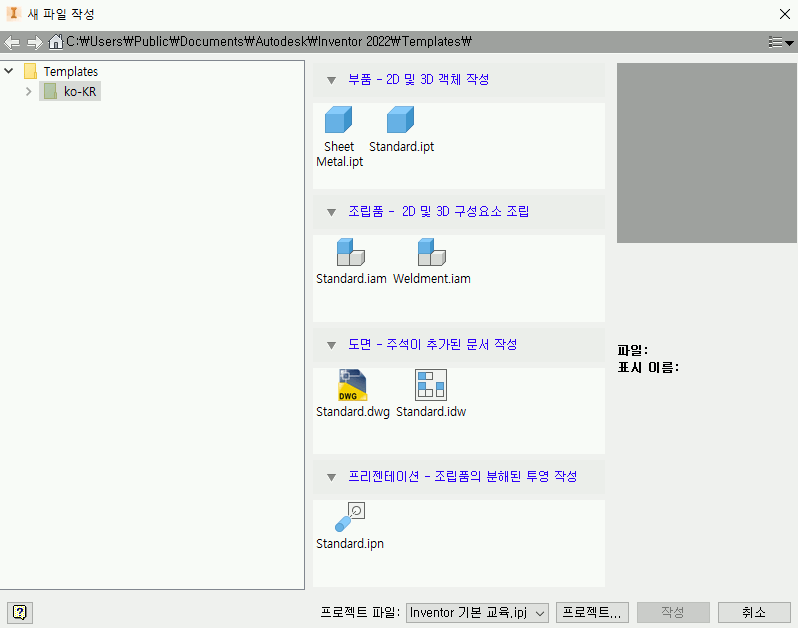
템플릿을 지정하려면 [새로 만들기] 버튼을 선택하여 지정할 수 있습니다.
새 파일 대화상자에서 단위가 미리 정의되어 있는 템플릿을 응용프로그램의 파일 형식으로 사용할 수 있습니다.
템플릿 대화상자 탭에는 여러가지 표준이 포함되어 있습니다.
단품작업환경판금작업환경조립품작업환경
인벤터와 오토캐드가 연동되는 도면환경도면작업환경프리젠테이션작업환경
템플릿 저장 폴더 경로
" C:\User\Public\Documents\Autodesk\Inventor(버전번호)\Templates"
Templates 디렉토리에 사용자 템플릿을 작성하여 저장할 수 있습니다.
Inventor 용용 프로그램 옵션 설정
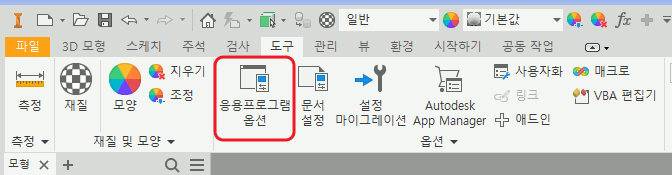
리본 메뉴의 [도구]탭에서 [응용 프로그램 옵션]을 선택하여 옵션을 정의할 수 있습니다.
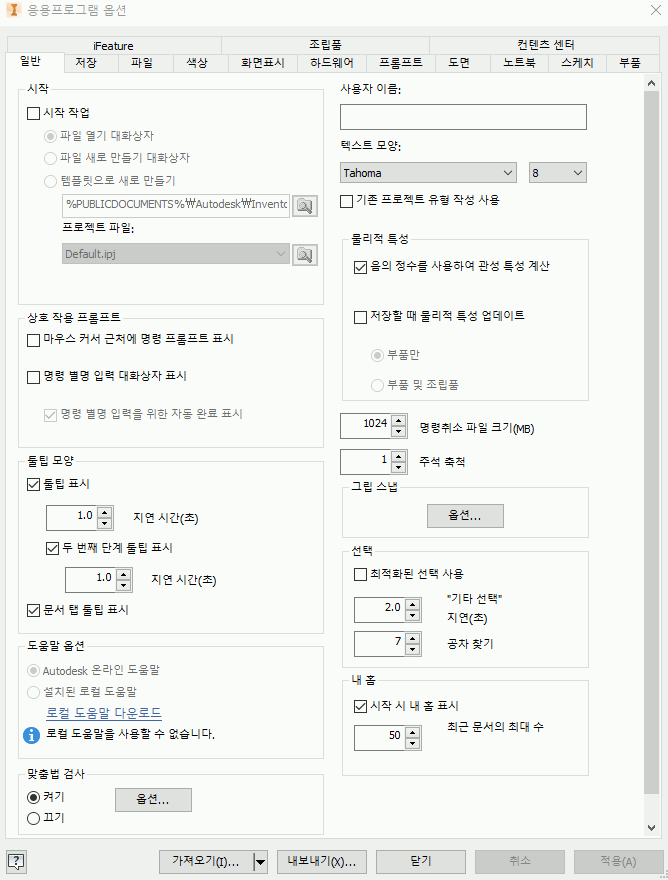
일반 탭
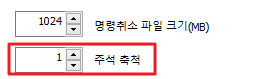
주석 축척
텍스트의 크기나 스케치 요소의 배율 축척을 나타내며 1.2~1.5 정도가 적당합니다
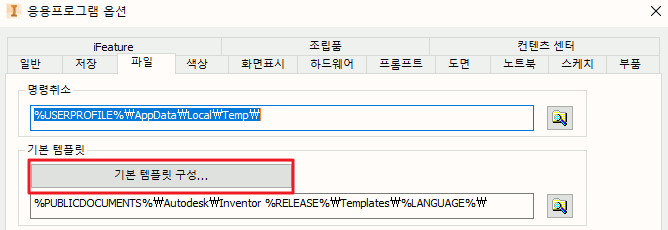
파일 탭
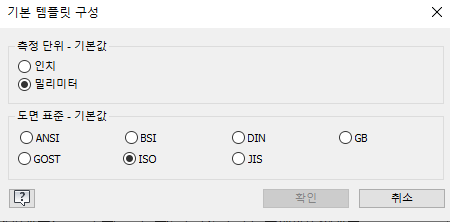
[기본 템플릿 구성]을 선택하여 파일 측정 단위와 도면 표준의 기본값을 변경할 수 있습니다.
측정 단위
밀리미터, 도면 표준
ISO 기본 설정 사용
색상 탭
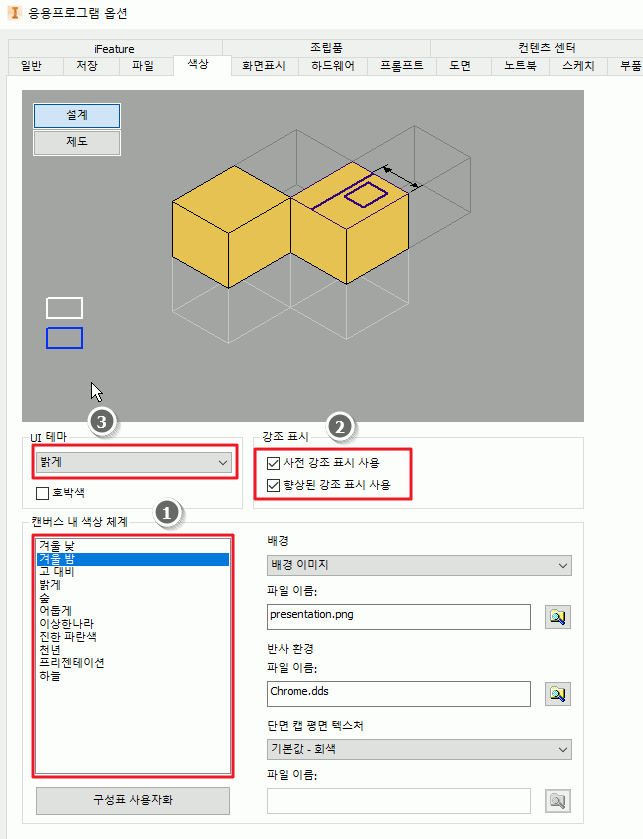
설계와 제도 환경의 화면 스타일을 정의합니다.
캔버스 내 색상 제계
Inventor 모델링 작업 영역 배경 색상에 대한 설정
강조 표시
객체를 선택 했을 때의 강조 표시에 대한 설정.
UI 테마
Inventor 환경 내부 색상 설정
화면 표시 탭
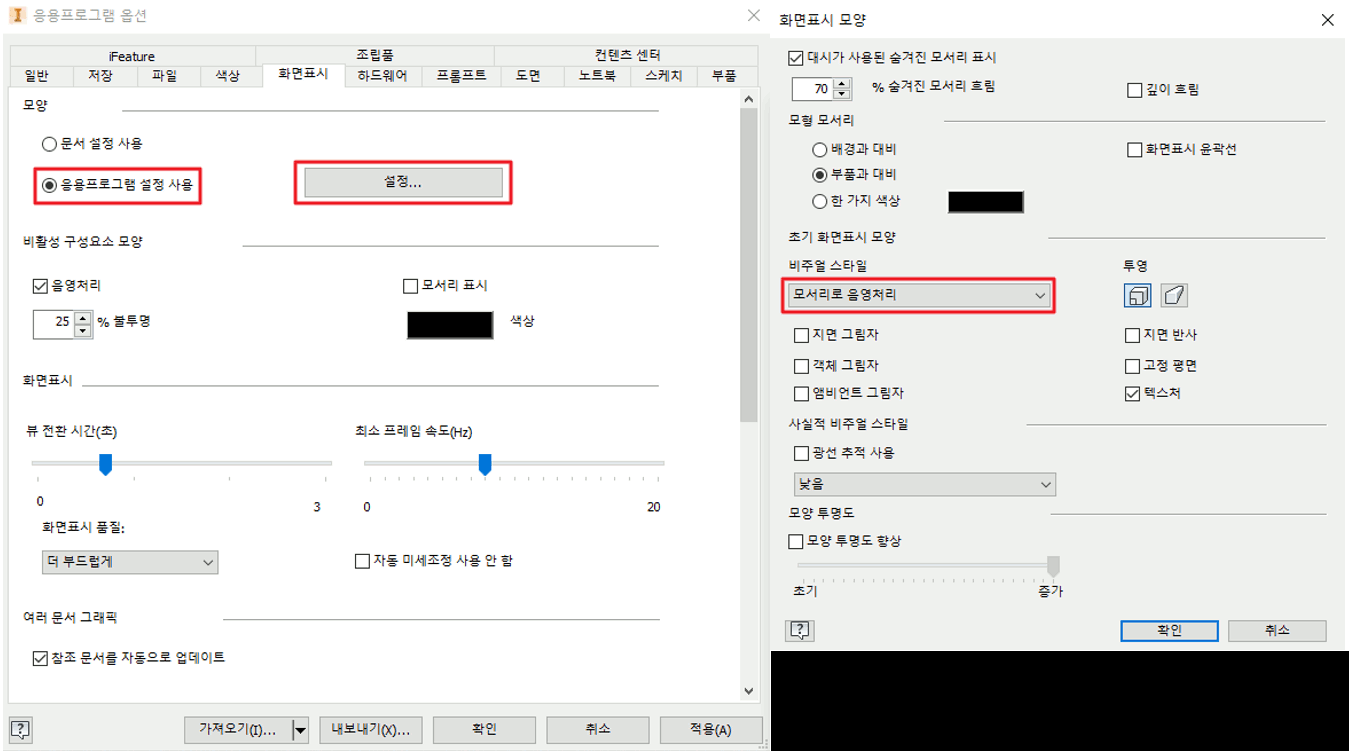
작업하기에 편리한 모델의 표시 상태를 설정하기 위한 설정 탭입니다.
[응용프로그램 설정 사용]을 선택하고-> 설정 버튼을 클릭하여 ->비주얼 스타일을[모서리로 음영처리]로 설정합니다.
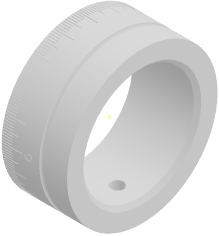
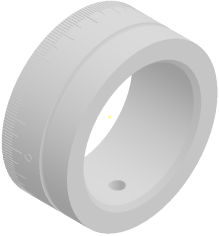
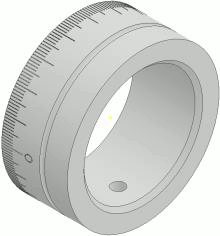
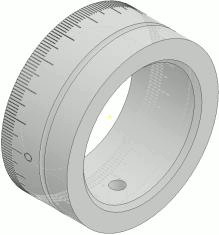
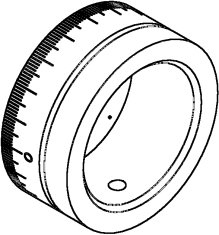
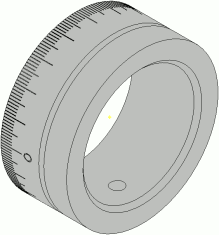
사실적음영 모서리 음영 숨겨진 모서리 음영
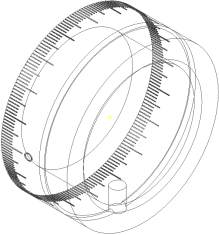
와이어프레임 숨겨진 모서리 와이어 프레임 가시적 모서리 와이어 단색
수채화 스케치 일러스트 기술적 일러스트
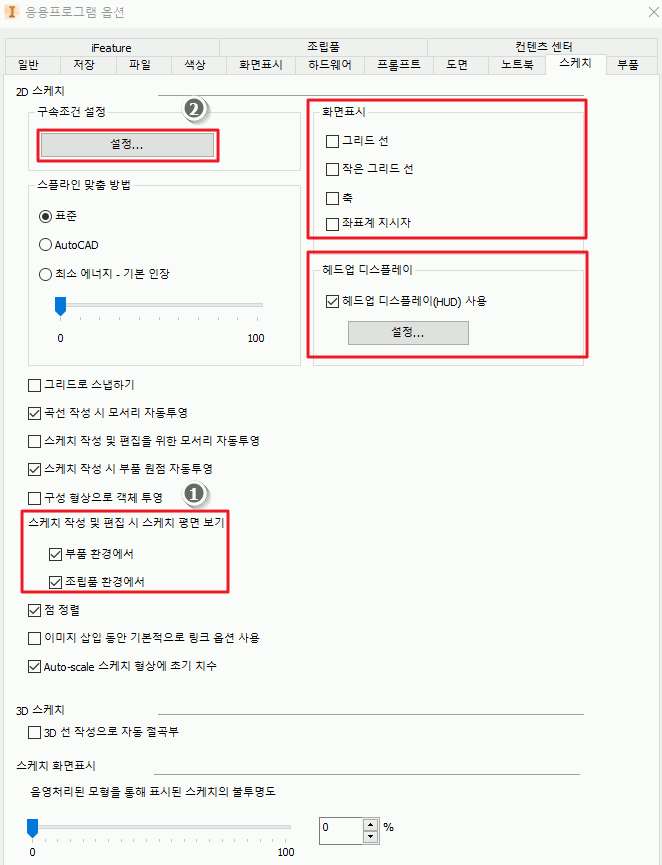
스케치 탭 스케치 환경에 대한 설정을 하기 위한 설정 탭입니다.
[스케치 작성 및 편집 시 스케치 평면 보기]
스케치를 새로 생성 했을 때 해당 스케치가 모니터에 평행하게 표시 됩니다.
[헤드업 디스플레이(HDD)]
AutoCAD 의 동적 입력 기능과 같고 설정 시에는 작업속도가 다소 느려질 수 있습니다.
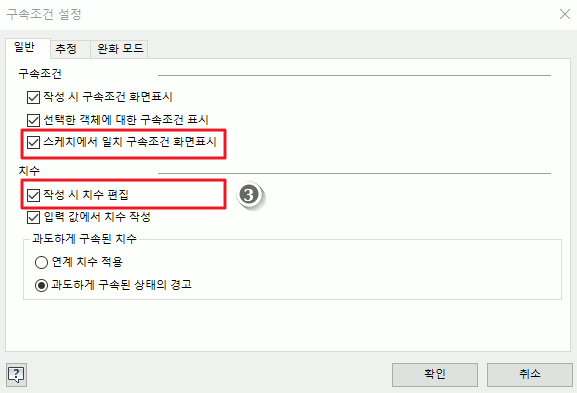
작성시 치수 편집
체크 상태로 정의합니다.
치수 작성시 편집 창이 표시 됩니다.
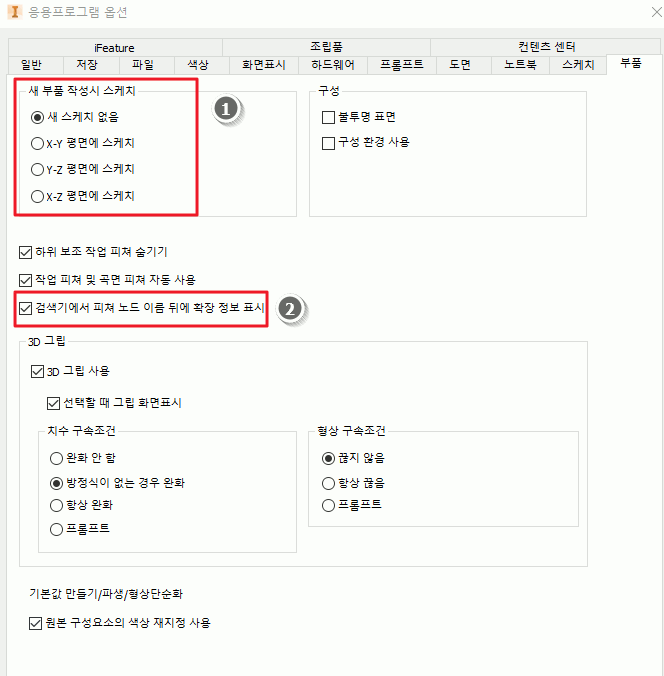
부품 탭 부품 환경에서의 설정을 하기 위한 설정 탭입니다.
새 부품 작성시 스케치
기본값 새 스케치 없음 이며 사용자가 직접 첫 번째 스케치 평면을 지정하여 사용할 수 있습니다.
검색기에서 피처 노드 이름 뒤에 확장 정보 표시
피처 기능으로 입력한 값이 옆에 표시 됩니다.
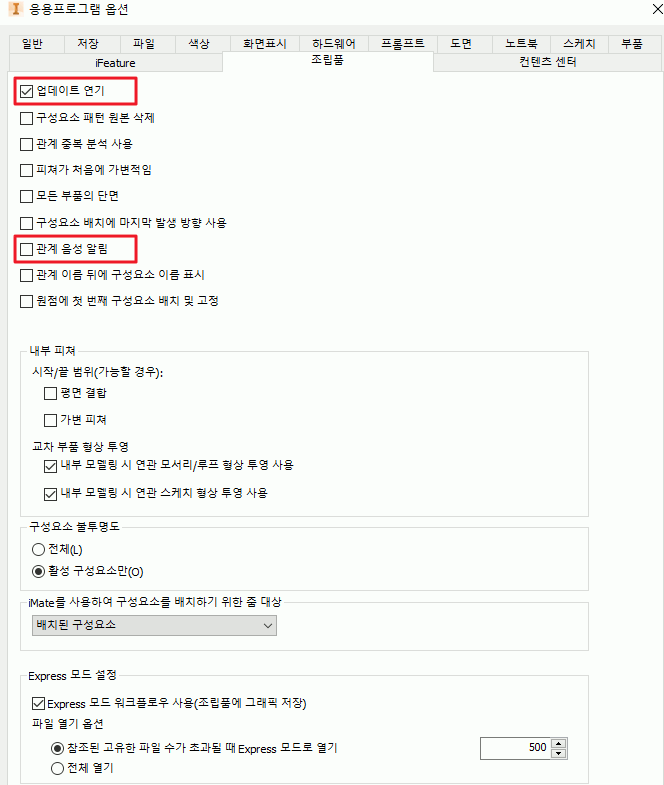
조립품 탭 조립환경에서의 설정을 하기 위한 설정 탭입니다.
[업데이트 연기]
메이트 조립 조건 부여시 결과가 Update 버튼을 눌렀을 때 반영이 됩니다.
[관계 음성 알림]
조립품에서 부품을 조립할 때마다 알림 음이 발생합니다.
따라서 체크 해제하여 사용합니다.